TITULO DEL DOCUMENTO AQUͶ

| Fecha: Poner aquí fecha de actualización. | Área responsable: Poner aquí nombre del área responsable del documento. |
1. PRIMER NIVEL DE TITULO 1: Uso de títulos 2
2. PRIMER NIVEL DE TITULO 1: Uso de viñetas 2
3. PRIMER NIVEL DE TÍTULO 1: Uso de tablas 2
4. PRIMER NIVEL DE TÍTULO: Introducción de ejemplos 2
5. PRIMER NIVEL DE TÍTULO: Introducción de links a webs externas 3
6. PRIMER NIVEL DE TÍTULO: Introducción de imágenes 3
7. PRIMER NIVEL DE TÍTULO: Introducción de vídeos 3
8. PRIMER NIVEL DE TÍTULO: Codificación versiones guías. 3
9. PRIMER NIVEL DE TÍTULO: Codificación soportes visuales. 5
10. PRIMER NIVEL DE TÍTULO: Glosario. 7
11. PRIMER NIVEL DE TÍTULO: Otros recursos. 7
1. PRIMER NIVEL DE TITULO 1: Uso de títulos
Texto estándar
2. PRIMER NIVEL DE TITULO 1: Uso de viñetas
Aquí viene una explicación de algo
- Bullet primer nivel: Texto estándar. Definición si se requiere
- Bullet segundo nivel: Texto estándar. Definición si se requiere
- Bullet tercer nivel: Texto estándar. Definición si se requiere
- Bullet segundo nivel: Texto estándar. Definición si se requiere
3. PRIMER NIVEL DE TÍTULO 1: Uso de tablas
Texto estándar:
Escribir aquí el nombre del archivo de tabla. (Ver punto 9 de esta guía).
| Columna 1 | Columna 2 | Columna 3 |
|---|---|---|
| Texto | Texto | Texto |
4. PRIMER NIVEL DE TÍTULO: Introducción de ejemplos
Ejemplo:
5. PRIMER NIVEL DE TÍTULO: Introducción de links a webs externas
Introducir link aquí
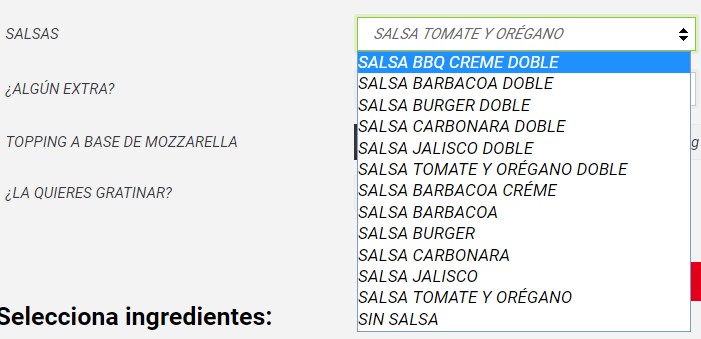
6. PRIMER NIVEL DE TÍTULO: Introducción de imágenes
Escribir aquí el nombre del archivo de la imagen. (Ver punto 9 de esta guía).
7. PRIMER NIVEL DE TÍTULO: Introducción de vídeos
ESCRIBIR AQUÍ TÍTULO DEL VÍDEO. (REFERENCIA DE CONTENIDO PARA EL USUARIO).
Escribir aquí el nombre del archivo del vídeo. (Ver punto 9 de esta guía).
8. PRIMER NIVEL DE TÍTULO: Codificación versiones guías.
Para poder mantener la documentación actualizada y poder realizar un seguimiento de las versiones se subirán las guías técnicas, funcionales y de configuración (que habrán seguido las pautas de esta plantilla) en la carpeta de cada línea.
Se deberán crear tres carpetas dentro de la propia línea con el nombre de los tipos de guía.
 PULSA AQUÍ PARA ACCEDER A TEAMS
Se nombrarán de la siguiente manera:
XXXXXZZ YYYYMMDD
XXXXX: Codificación línea.
ZZ: Codificación guía.
YYYYMMDD: Fecha de documento
Codificación según línea:
| Línea | Nomenclatura |
|---|---|
| Línea Billing | BILLI |
| Línea Data Warehouse | WARE |
| Línea Data Lake | LAKE |
| Línea MDM | MDM |
| Línea Infraestructura | INFRA |
| Línea API | API |
| Línea Store | STORE |
| Línea eCommerce | ECOMM |
| Línea Panel de Control | PANEL |
| Línea Interfaz People | IPEOP |
| Línea Interfaz Financiera | IFINA |
| Línea Seguridad | SEGUR |
| Línea Academy | ACAD |
Codificación según guía:
| Guia | Nomenclatura |
|---|---|
| Introducción | IN |
| Guia técnica | GT |
| Guia funcional | GF |
| Guia de configuración | GC |
Ejemplo:
9. PRIMER NIVEL DE TÍTULO: Codificación soportes visuales.
Para poder manejar ordenadamente los recursos visuales de las guías e incluirlas con la mejor calidad posible, se estable el siguiente procedimiento:
Se incluirán en Word las imágenes y las tablas. Estas, junto con los vídeos, deben ir guardados en una carpeta creada en Teams dentro de cada una de las líneas con el nombre de “Soportes visuales”:
PULSA AQUÍ PARA ACCEDER A TEAMS
Se nombrarán de la siguiente manera:
XXXXXZZN.MM.PPT001
XXXXX: Codificación línea.
ZZ: Codificación guía.
N.MM.PP: Versión
T: Tipo de archivo.
001: numeración de archivo correlativo por orden de aparición en documento.
Codificación según línea:
| Línea | Nomenclatura |
|---|---|
| Línea Billing | BILLI |
| Línea Data Warehouse | WARE |
| Línea Data Lake | LAKE |
| Línea MDM | MDM |
| Línea Infraestructura | INFRA |
| Línea API | API |
| Línea Store | STORE |
| Línea eCommerce | ECOMM |
| Línea Panel de Control | PANEL |
| Línea Interfaz People | IPEOP |
| Línea Interfaz Financiera | IFINA |
| Línea Seguridad | SEGUR |
| Línea Academy | ACAD |
Codificación según guía:
| Guia | Nomenclatura |
|---|---|
| Introducción | IN |
| Guia técnica | GT |
| Guia funcional | GF |
| Guia de configuración | GC |
Codificación según versión:
| Guia | Nomenclatura |
|---|---|
| Capítulo del documento | N |
| Subtítulo | MM |
| Número versión | PP |
Codificación según tipo de archivo:
| Guia | Nomenclatura |
|---|---|
| Imagen | I |
| Tabla | T |
| Vídeo | V |
Ejemplo:
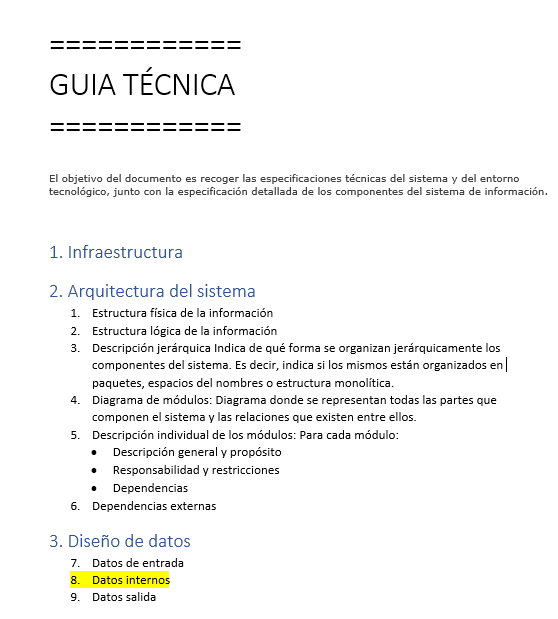
BILLIGT3.08.01.I001
10. PRIMER NIVEL DE TÍTULO: Glosario.
En el glosario se hará una recopilación de términos y conceptos con sus correspondientes definiciones para facilitar la comprensión de la información mostrada en el documento.
Se recopilarán las palabras en una tabla con dos columnas:
| Concepto | Definición |
|---|---|
11. PRIMER NIVEL DE TÍTULO: Otros recursos.
Podemos añadir diferentes recursos que resalten la información más importante
11.1 Note:
Nota
Escribe aquí el texto
11.2 Warning:
Advertencia
Escribe aquí el texto
11.3 Error:
Error
Escribe aquí el texto
11.4 See also
Ver también
Conoce nuestra web (Escribe el nombre del documento e inserta el vínculo)
11.5 Introducción de referencias
Para poder plasmar referencias entre información dentro de un mismo libro de línea, podemos utilizar los siguientes códigos:
.. _soportes-visuales: antes de la información que queremos referenciar (Ver punto 9).
:ref:’nombre del punto a referenciar’. dónde queremos que se pueda ver la referencia.
Ejemplo:
Es importante realizar una buena gestión de los 9. PRIMER NIVEL DE TÍTULO: Codificación soportes visuales..
11.6 Identificación de códigos y funciones:
Para poder mostrar códigos y funciones sin tener que copiar el bloque en la plantilla Word, realizaremos lo siguiente:
Se subirá en la carpeta llamada “Code” el documento que contenga las líneas que queremos mostrar.
En el documento Word incluiremos las líneas a las que queremos hacer referencia siguiendo el siguiente modelo:
Ejemplo
1 2 3 4 5 6 7 8 9 10 11 12 13 14 15 16 17 18 19 20 21 22 23 24 25 26 27 28 29 30 31 32 33 34 35 36 37 38 39 40 41 | <?php
try {
/*
* Create a new instance of the PDO class with the appropriate options to specify your database driver.
* Here we're using MySQL and specifying the host, database, character set, username, and password.
*/
$pdo = new PDO(
"mysql:host=localhost;dbname=mydatabase;charset=utf8mb4",
"username",
"password"
);
/*
* To protect against SQL injection and other attacks, use PDO to create prepared query statements and bind values within.
* Here we are searching for a single record of the 'display_name' of our user, specified by passed in ID or email.
*/
$statement = $pdo->prepare('SELECT display_name FROM users WHERE ID = ? OR user_email = ? LIMIT ?');
/*
* Insert values with the 'bindValue' method.
* It is best practice to specify the object type (e.g. PDO::PARAM_INT) for numbers to prevent conversion to string in the final statement.
*/
$statement->bindValue(1, 4253, PDO::PARAM_INT); // Use ID '4253' in query.
$statement->bindValue(2, "john.doe@gmail.com"); // Use email 'john.doe@gmail.com' in query.
$statement->bindValue(3, 1, PDO::PARAM_INT); // Limit results to one record only.
// Execute your generated statement.
$statement->execute();
/*
* Fetch the results.
* Here we're using PDO::FETCH_OBJ to retrieve an anonymous object with column names as properties.
*/
$result = $statement->fetch(PDO::FETCH_OBJ);
// A simple ternary test is used to print our resulting 'display_name' value if results exist.
$result ? print($result->display_name) : null;
// Close the connection by setting the original object to null.
$pdo = null;
} catch (PDOException $error) { // Basic error handling
print "Error!: " . $error->getMessage() . "<br/>";
die();
}
?>
|